
解锁便携Cudy-tr3000:OpenWrt下的5G随身WiFi终极伴侣
0. 前言
复杂的外出网络环境,总是让远程访问家中服务变得棘手。为此,我盯上了一款“出口转内销”的AX3000路由器。它凭借小巧机身和Type-C供电,成为短途旅行的理想选择。硬件配置上,它预留的USB 3.0接口不仅能实现U盘文件共享,更关键的是能直接连接5G随身WiFi(如中兴F50、华为通信壳CPE),通过USB共享网络的方式,在无有线场景下提供稳定的5G路由功能。其自带系统基于OpenWrt定制,天然具备极高的技术拓展性。目前,技术社区已成功适配了第三方OpenWrt固件,为这台设备带来了更高的自由度和更多“极客”玩法。
1. 开箱测试
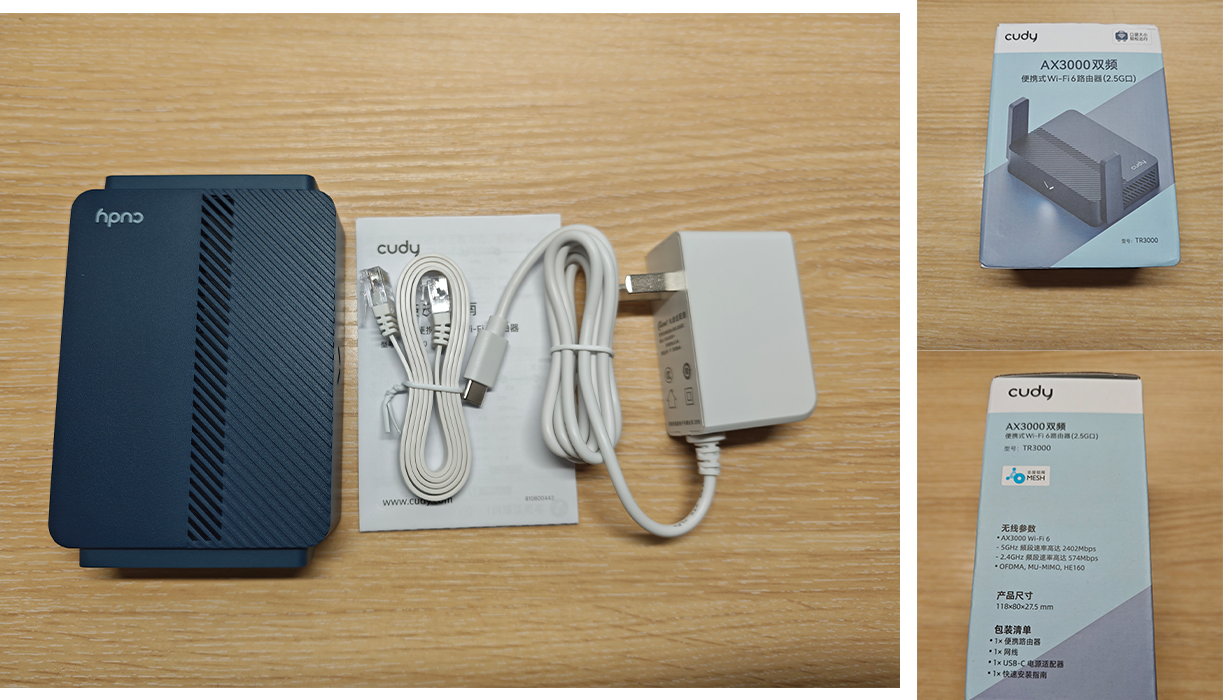
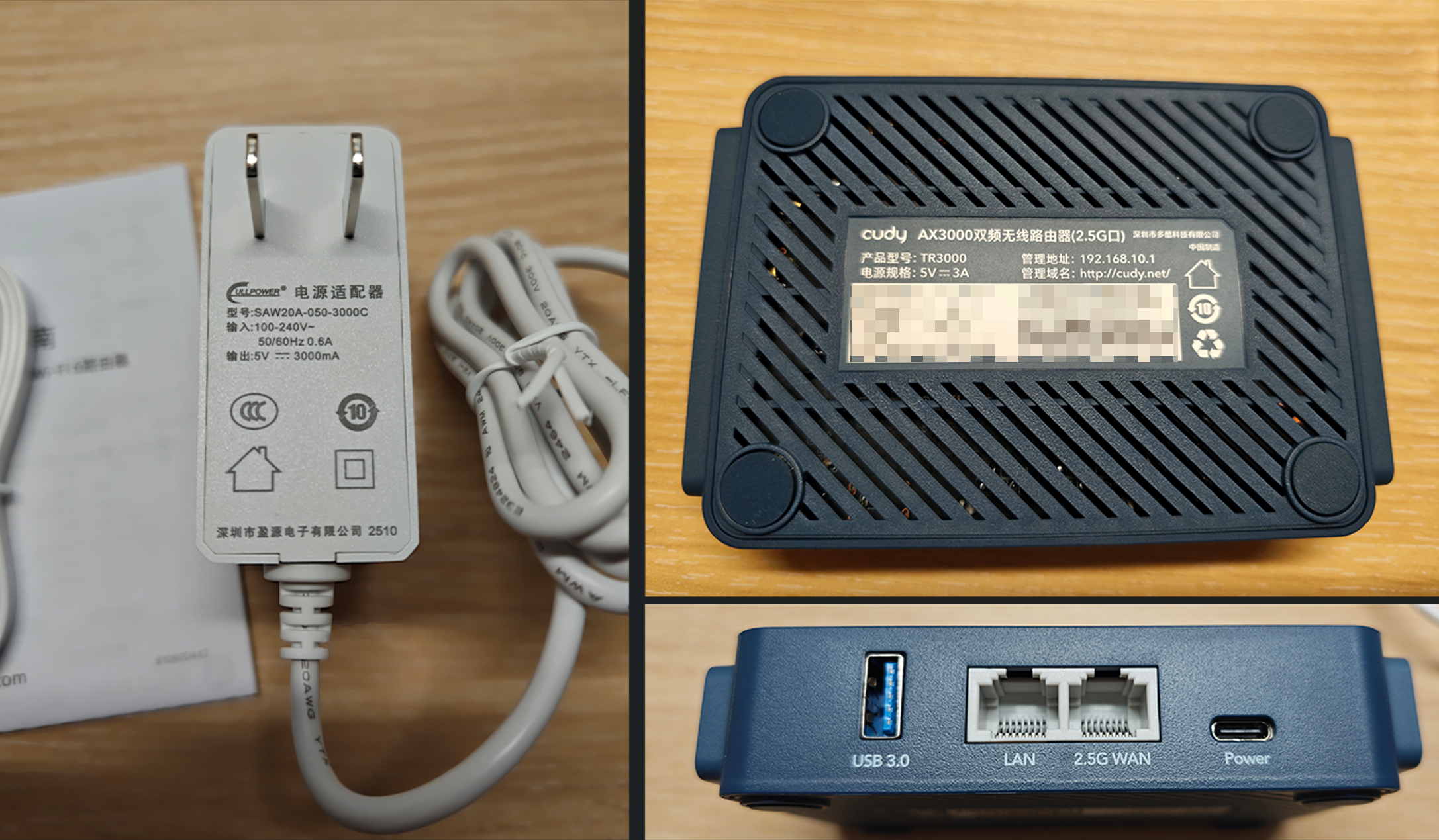
包装盒不大,里面就是路由器本体、网线、电源、和一个不用看的使用说明。我买的版本是 128M+512M,采用的处理器是一颗 MT7981B 处理器,无线规格是 AX3000 160MHZ,网口规格是2.5G/1G双网口,Type-C供电(5V/3A)。实测使用酷态科6号充电宝就可以带得动路由器本体+中兴F50。
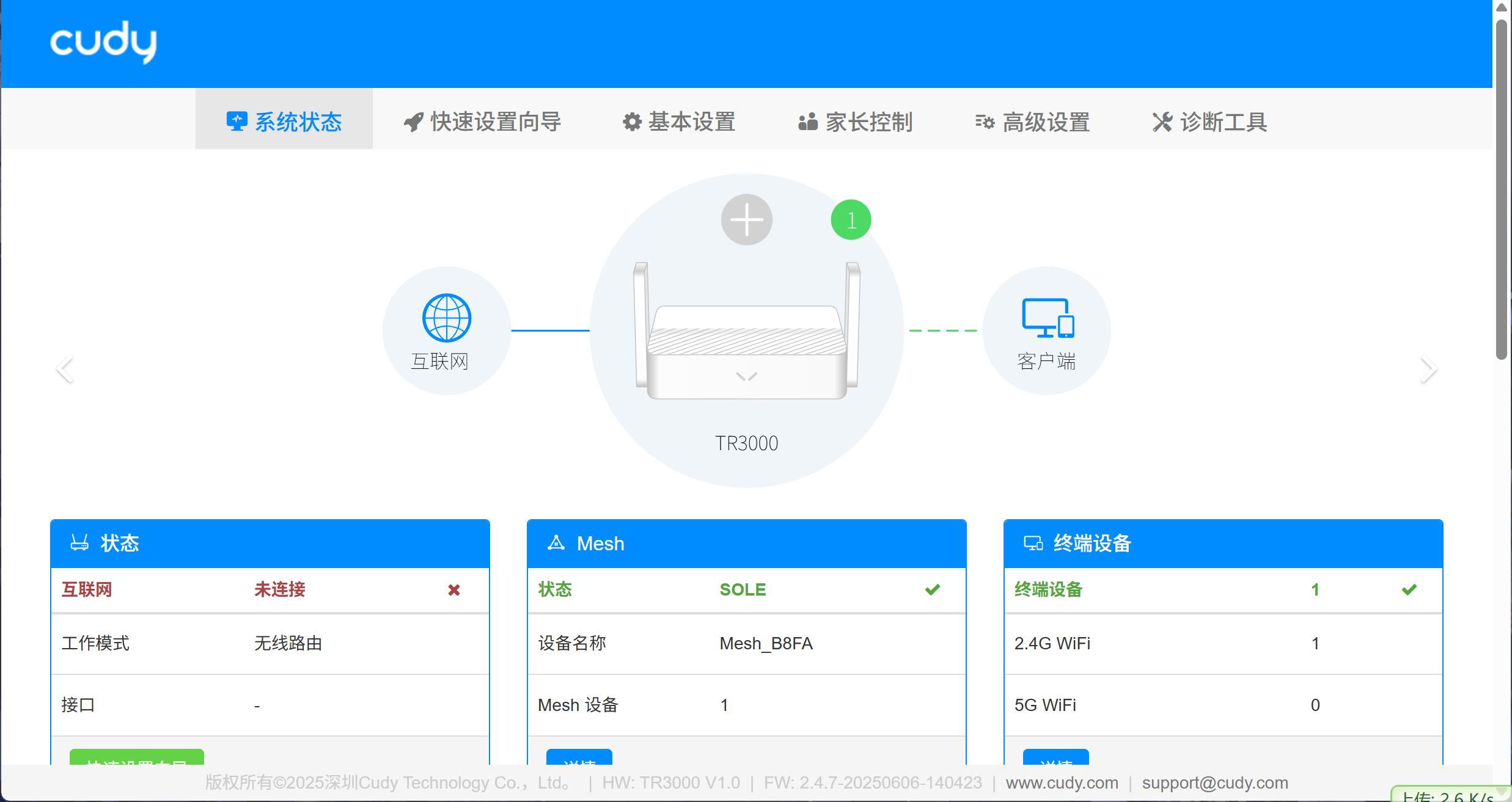
开机进入路由器后台,官方系统整体是比较简洁的,首页可以看到路由器一些基本的运行状态。

进入高级设置里面,可以配置的项也是不少的基本满足正常的上网使用需求
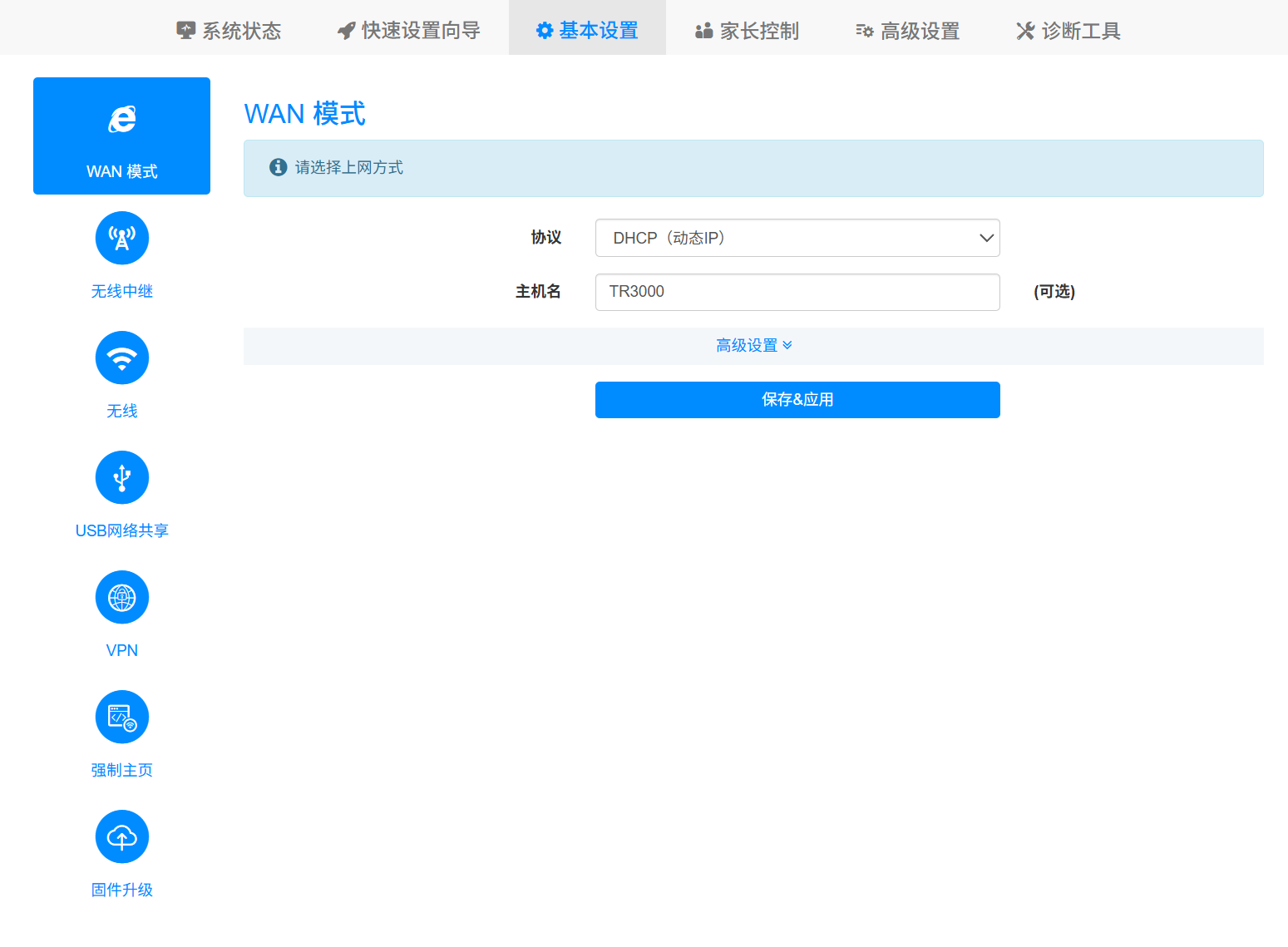
网络设置这里官方系统已经支持了USB网络共享,直接拿一根A-to-C线就可以直接连接 F50 共享网络无需其他设置
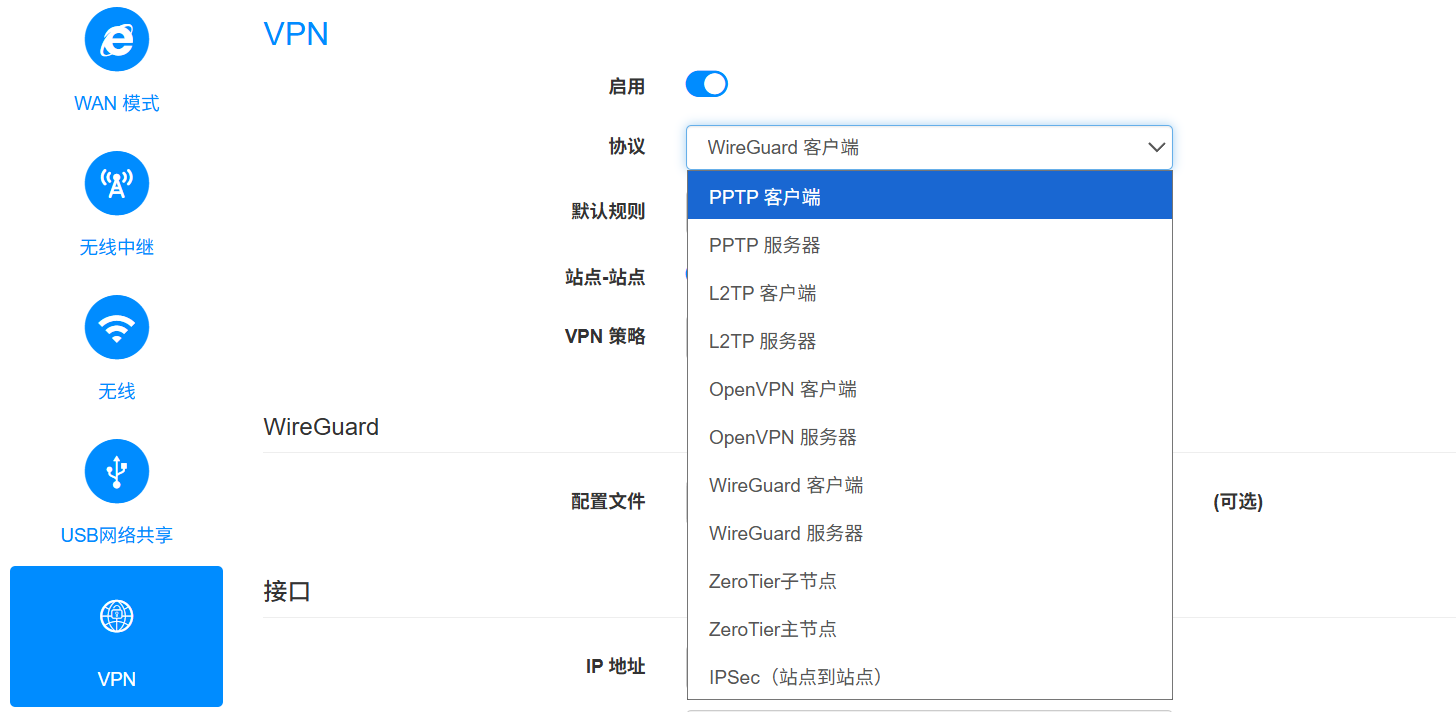
其中VPN这一块是已经满足正常办公使用需求,无论是连接公司内网还是家中内网,主流客户端均已支持

系统版本
1.1. 测速
以下测速仅提供参考
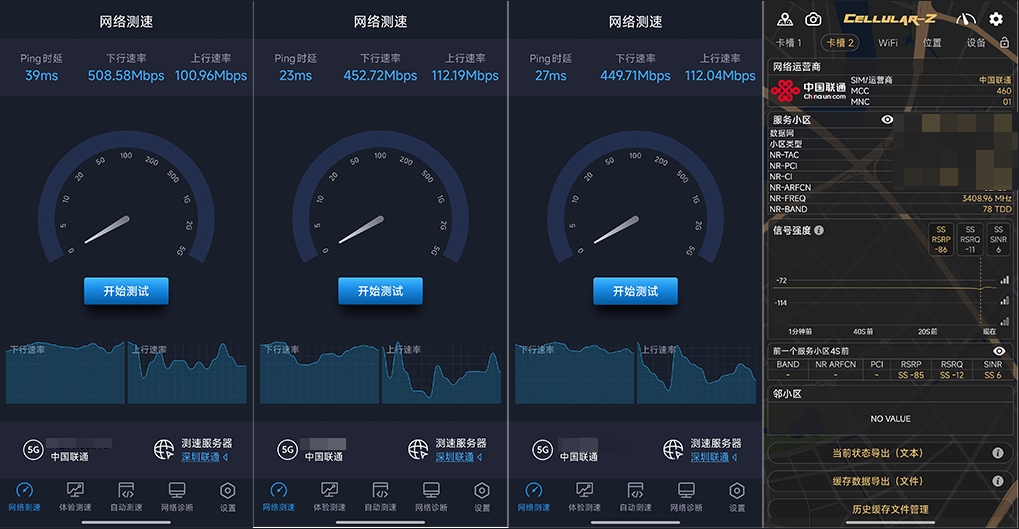
▲手机 5G 网络测试的速度
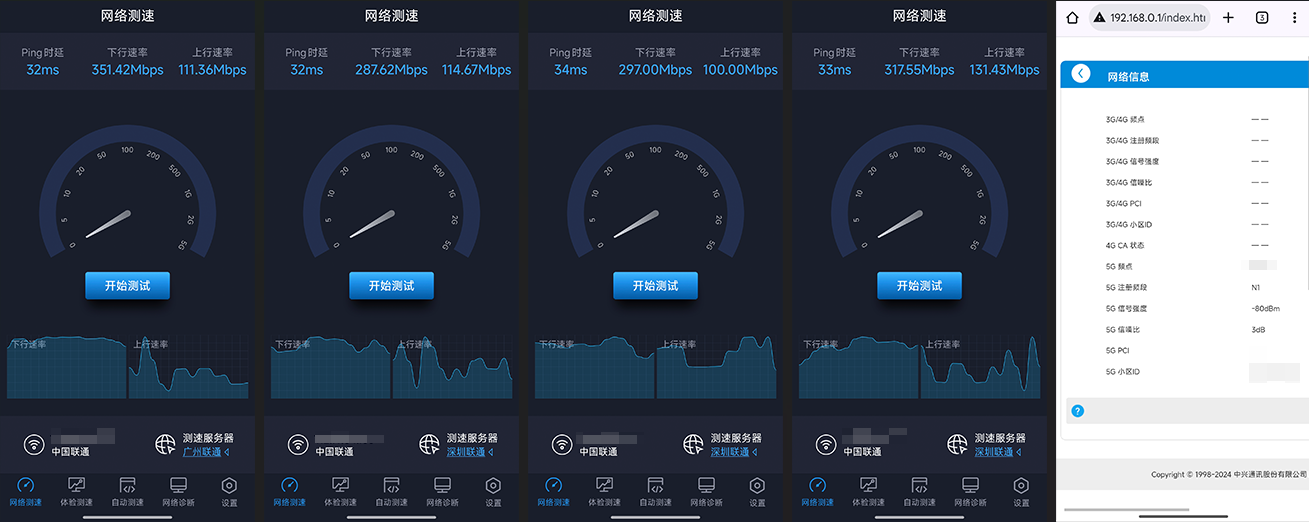
▲Cudy tr3000 + 中兴F50网络测试的速度
官方系统已经是可以满足日常的使用需求,不想折腾的朋友可以直接使用官方系统;有看到第一批买到这个机器的网友评论说 USB 供电不足、无法直接支持 USB 共享网络等情况,这些都是官方后续版本更新中得到了解决。对于想要折腾这个机器的朋友可以跟着我把它刷入第三方固件解锁更多玩法。
2. 刷机
注意:
刷机有风险
本次使用到的第三方固件均来自网络,感谢技术社区开发者的分享,如有侵权请与我联系
下面是本次会用到的第三方固件与执行命令
1 | 相关固件 |
刷机步骤总结来说就是
1、刷入过度固件
2、刷入uboot
3、uboot刷入第三方固件
注意:根据官方发布固件页面说明来看,官方对升级OpenWrt做了一些限制旧的方法在现可能不适用。
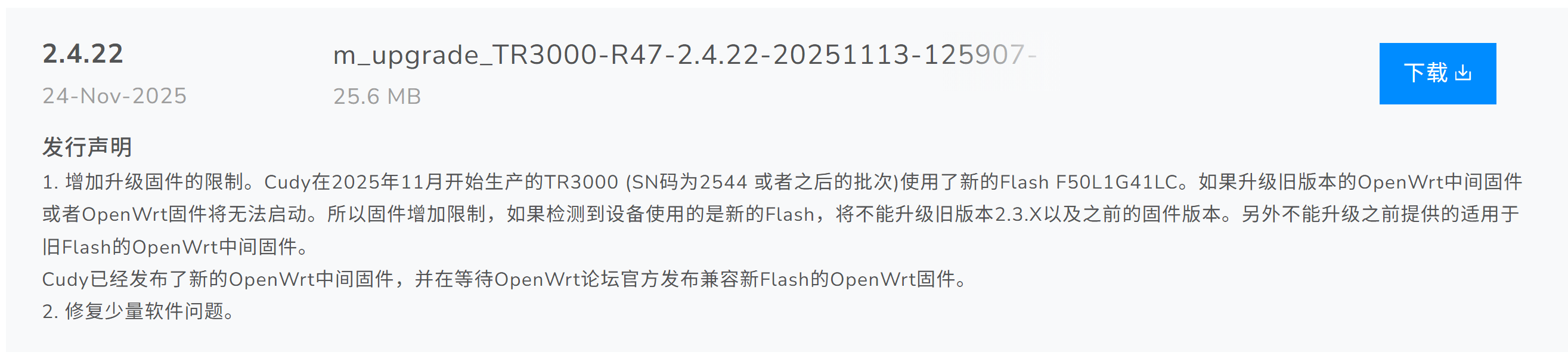
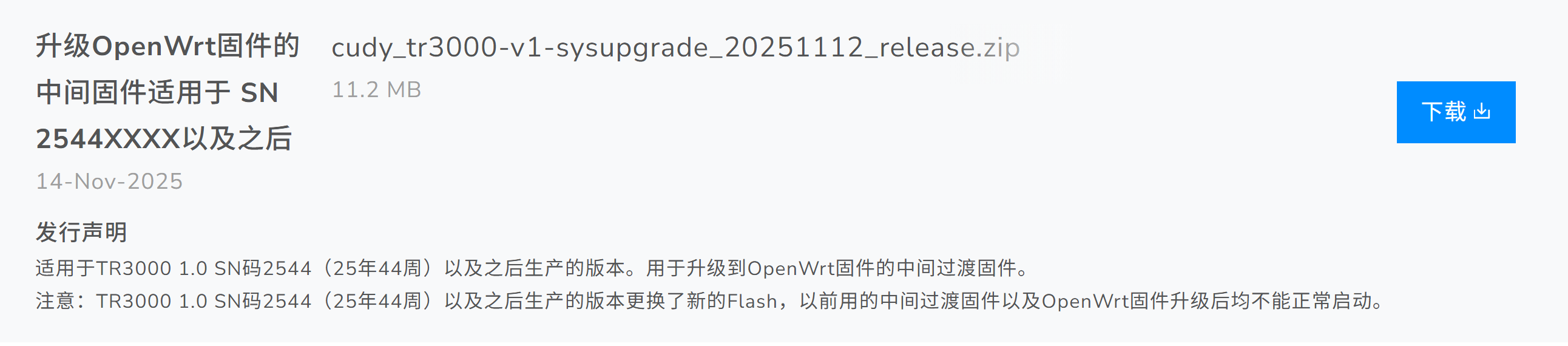
▲本文将采用官方说明刷入指定过度包
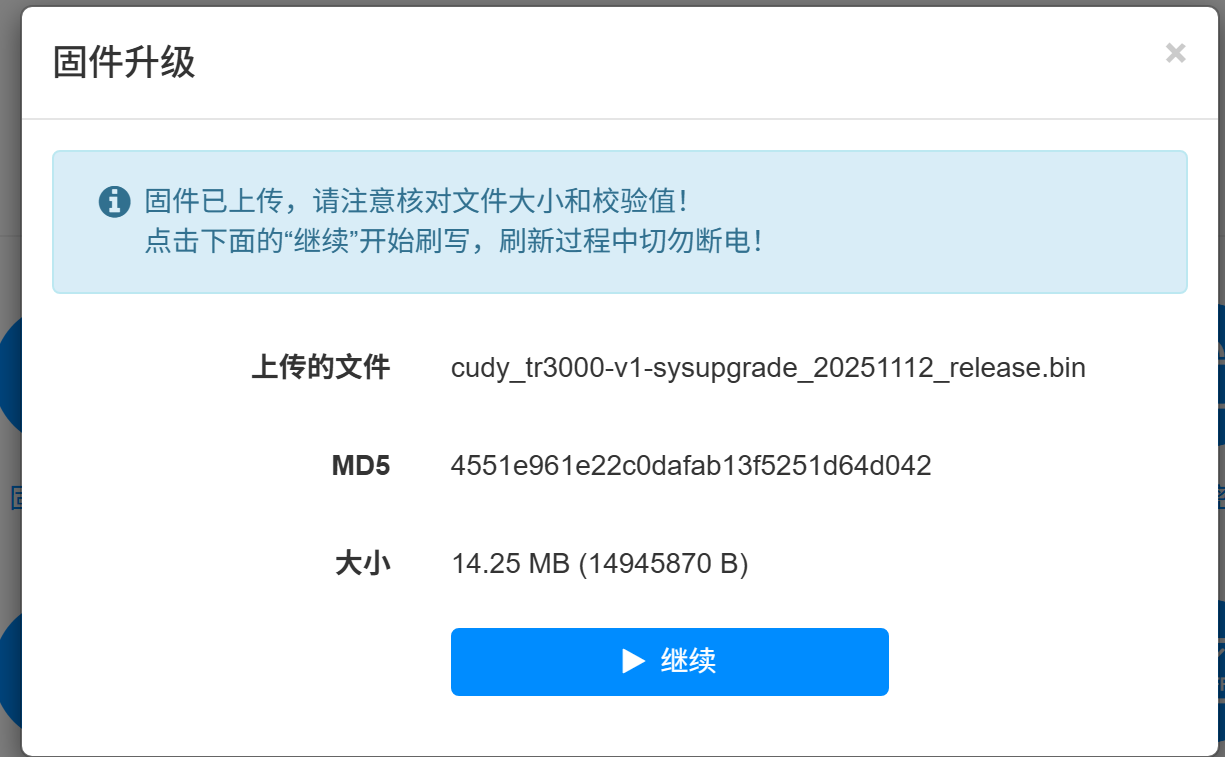

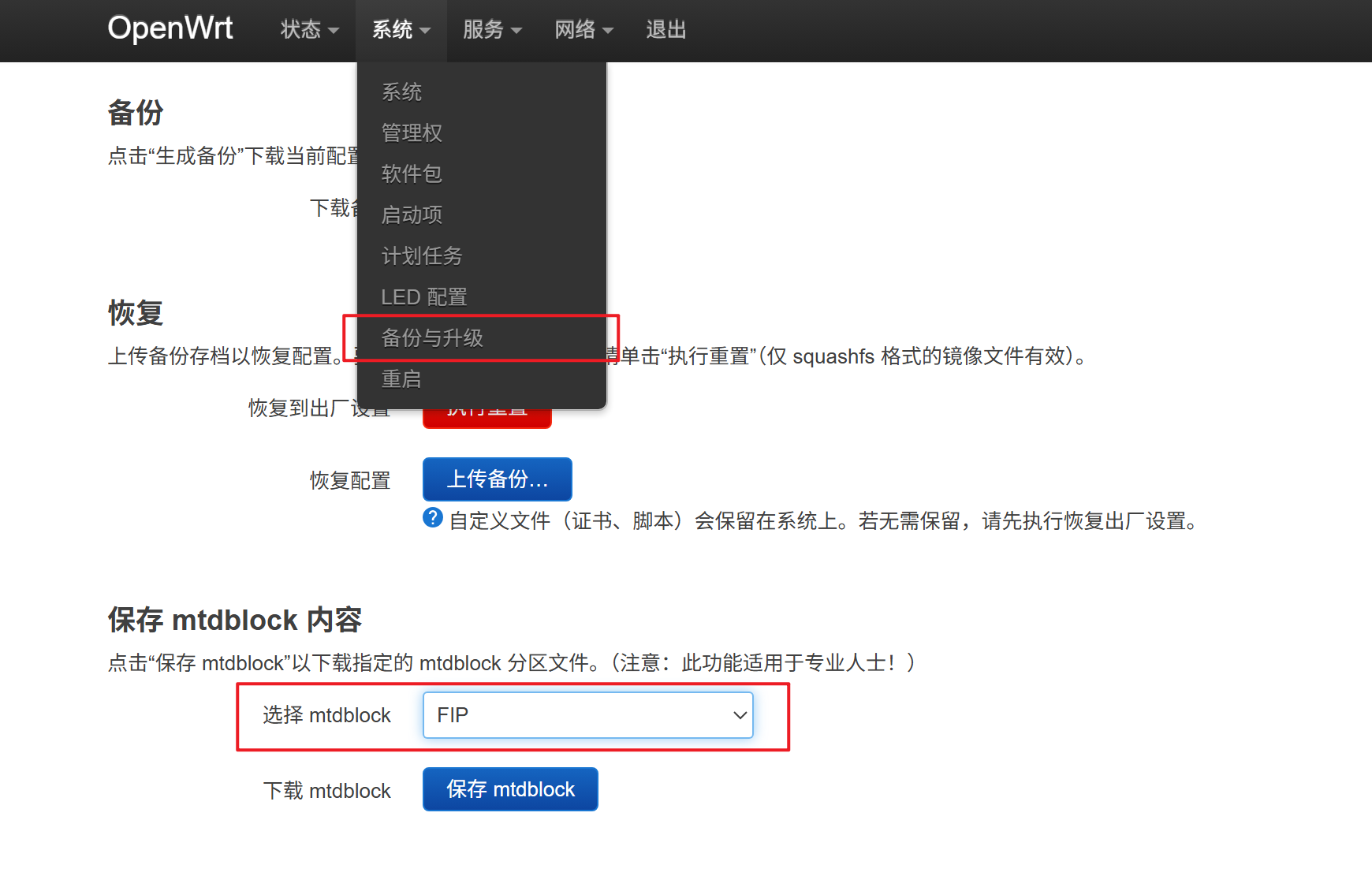
成功进入过度固件,推荐备份一下FIP分区与BL2分区、UBI分区

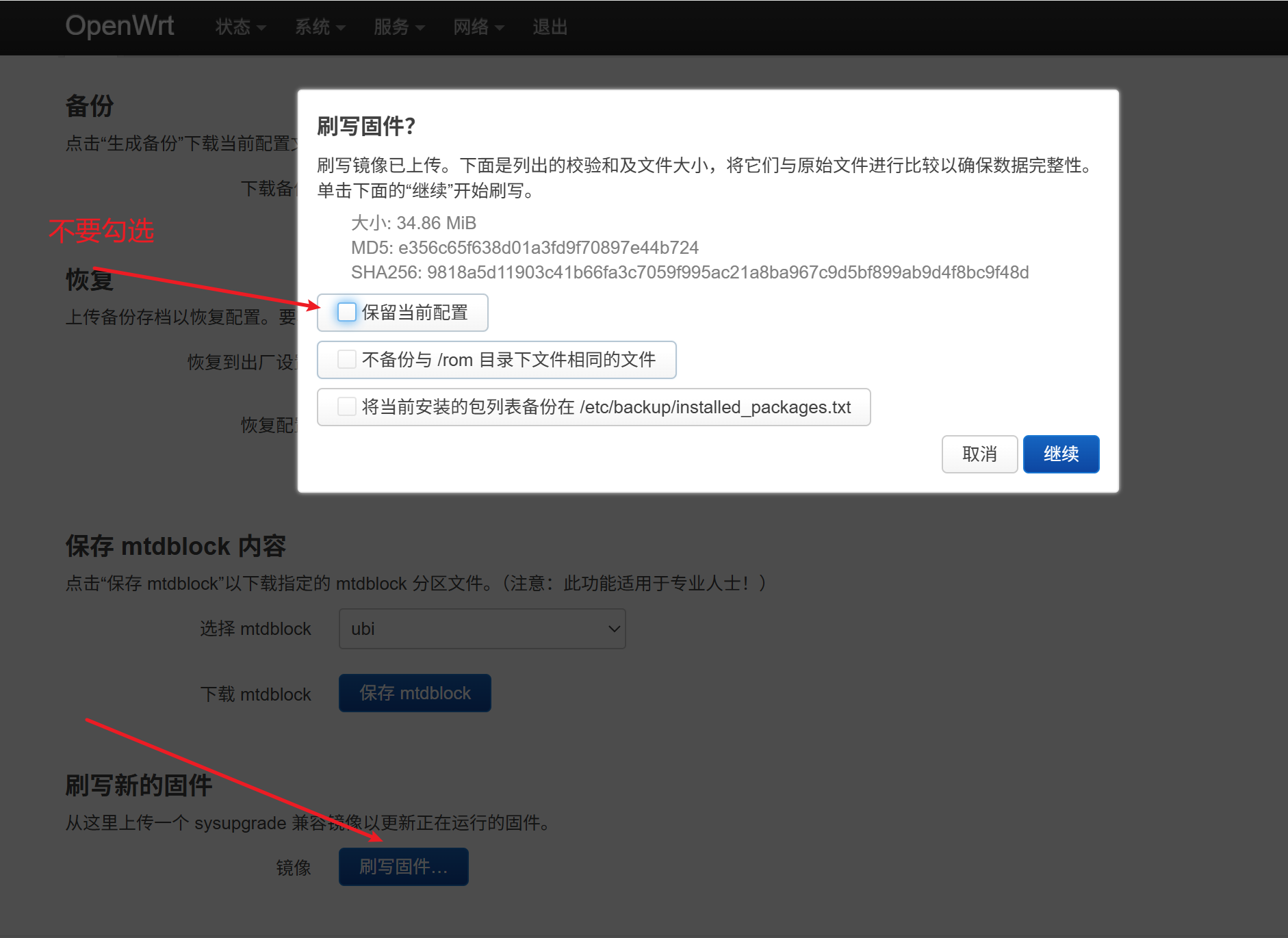
刷入过度固件2,不要勾选保留当前配置
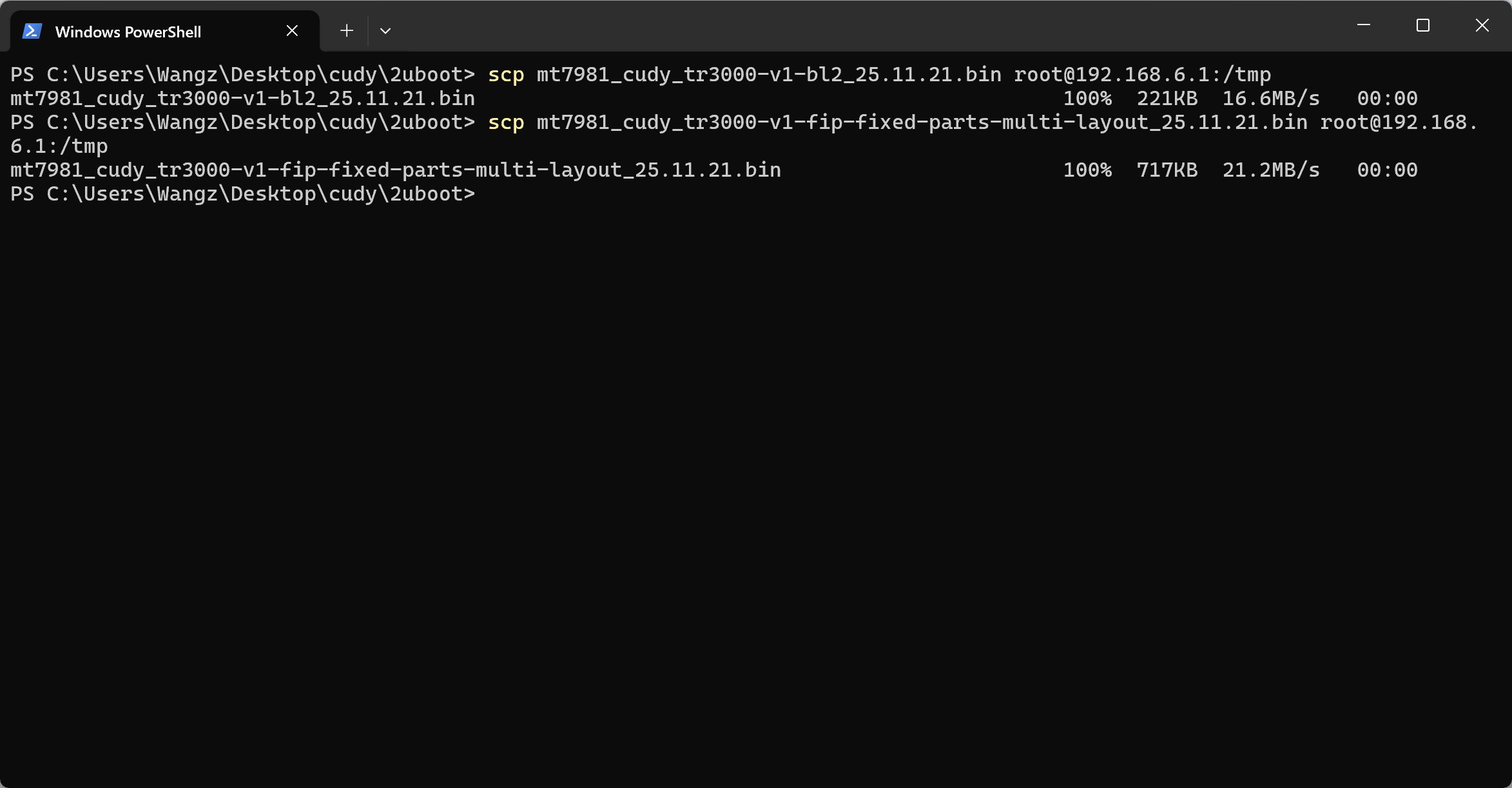
使用scp上传u-boot固件到路由器的 /tmp 文件夹内,不方便使用scp也可以使用winSCP工具上传
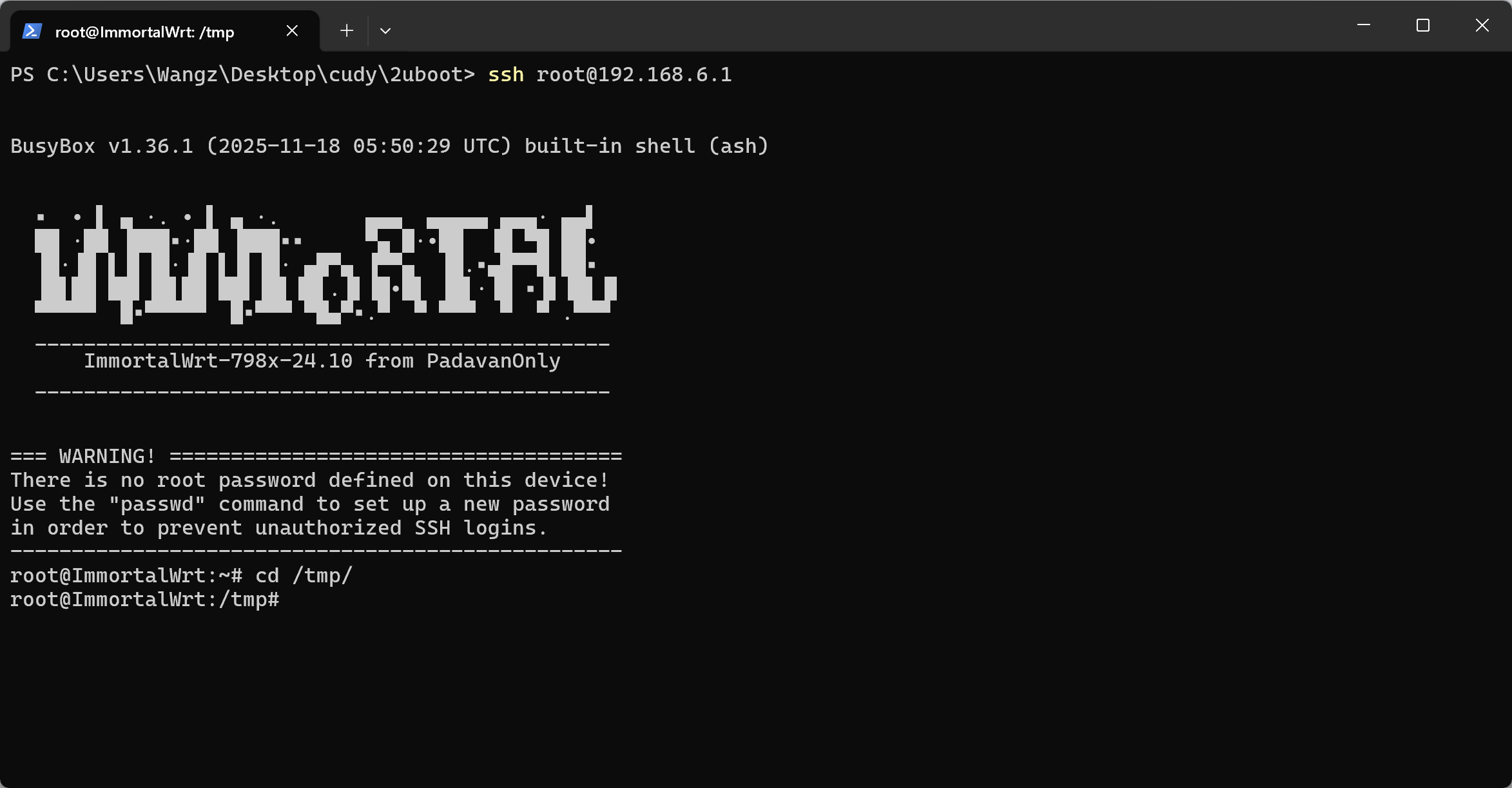
使用ssh登录到路由器上,进入 /tmp/ 文件夹
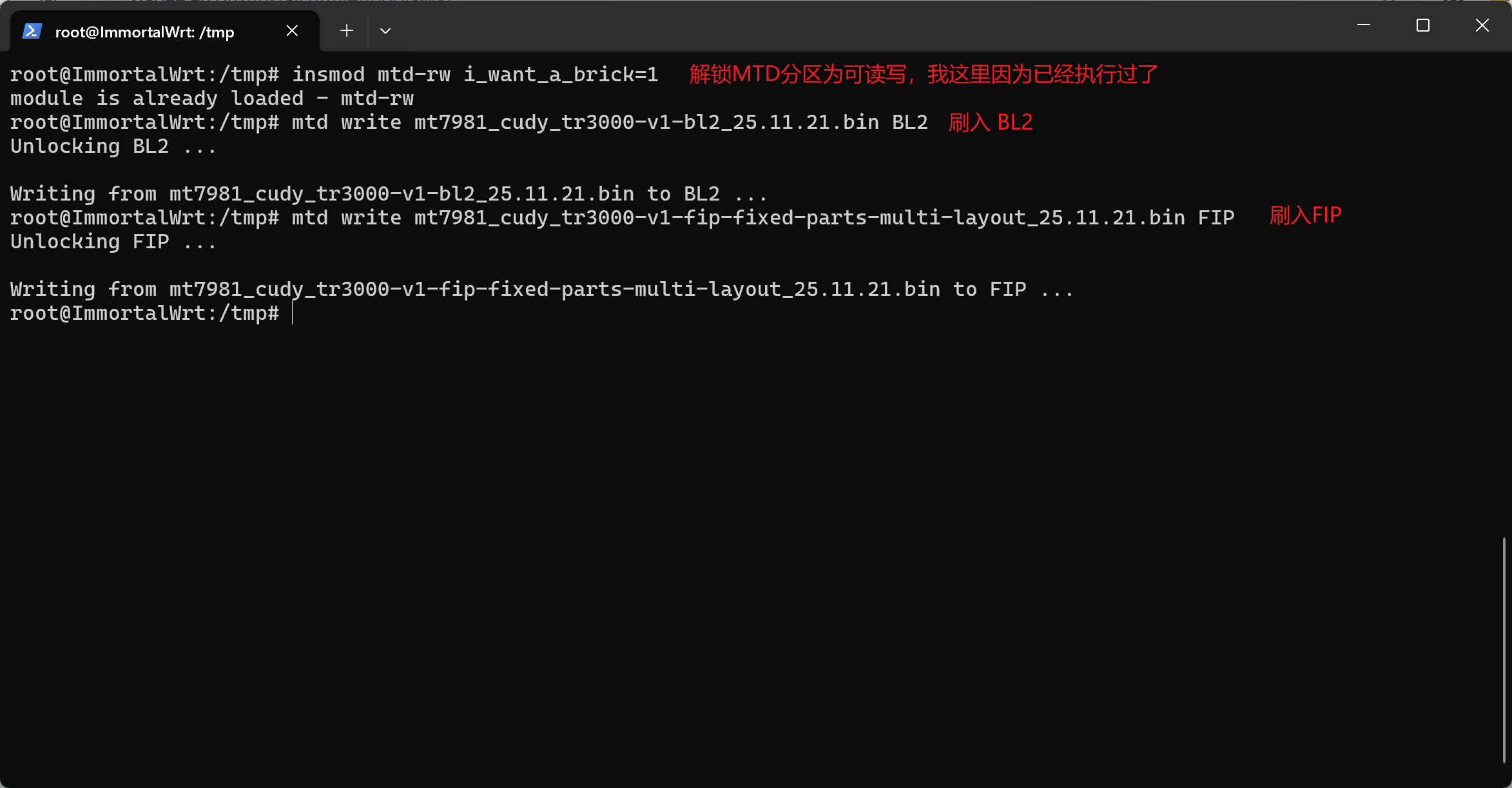
解锁 MTD分区
执行命令解锁 MTD 分区,否则无法写入分区(提示Could not open mtd device)
1 | insmod mtd-rw i_want_a_brick=1 |
执行写入命令刷入 BL2 和 FIP
1 | mtd write /tmp/mt7981_cudy_tr3000-v1-bl2_25.11.21.bin BL2 |
进入u-boot
- 确保刷入 u-boot 成功之后,断开路由器电源,通过网线连接路由器 lan 口
- 按住路由器侧边的 Reset 键,然后插入电源
- 观察路由器灯光,等待白灯闪烁几次变为红灯后松开 Reset 键,这时设备进入 u-boot 恢复模式。
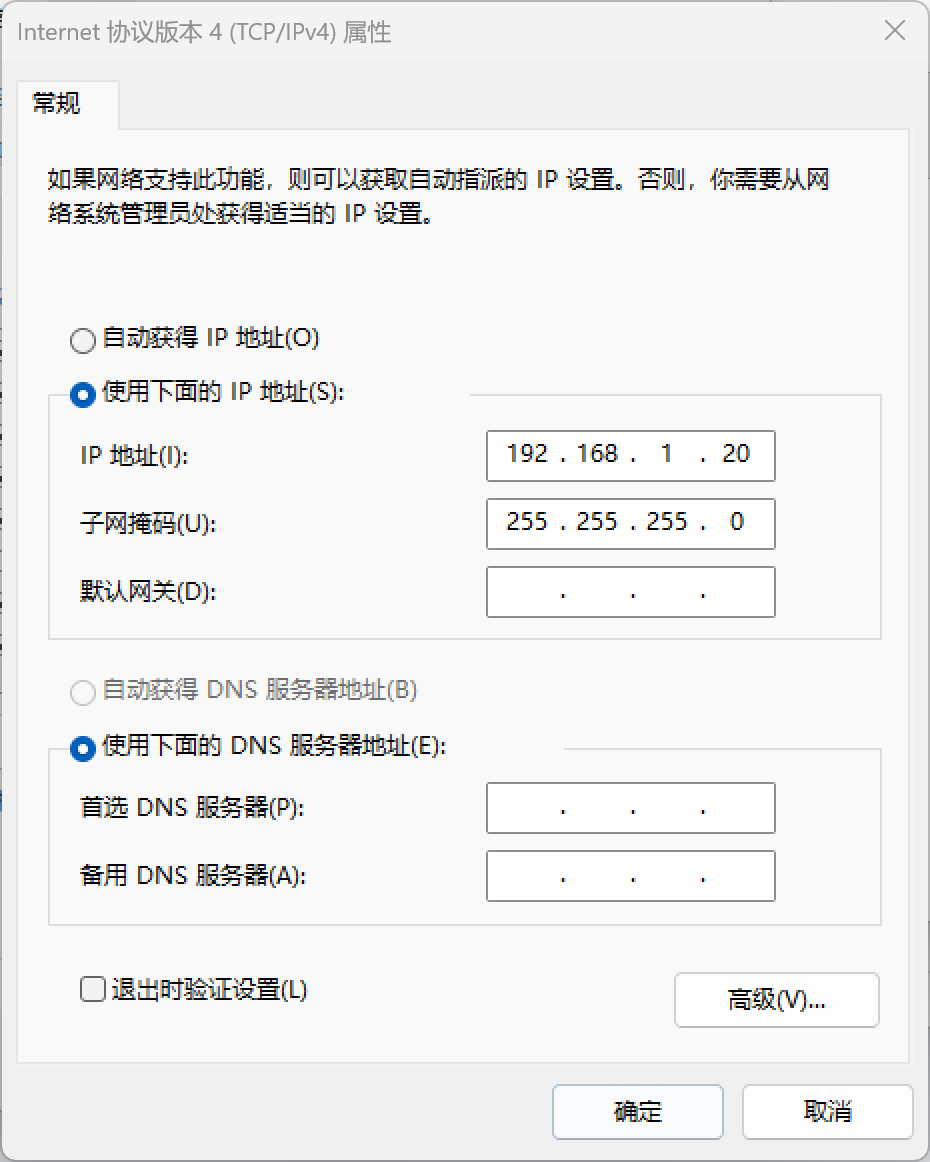
- 设置电脑静态 IP 地址为 192.168.1.20
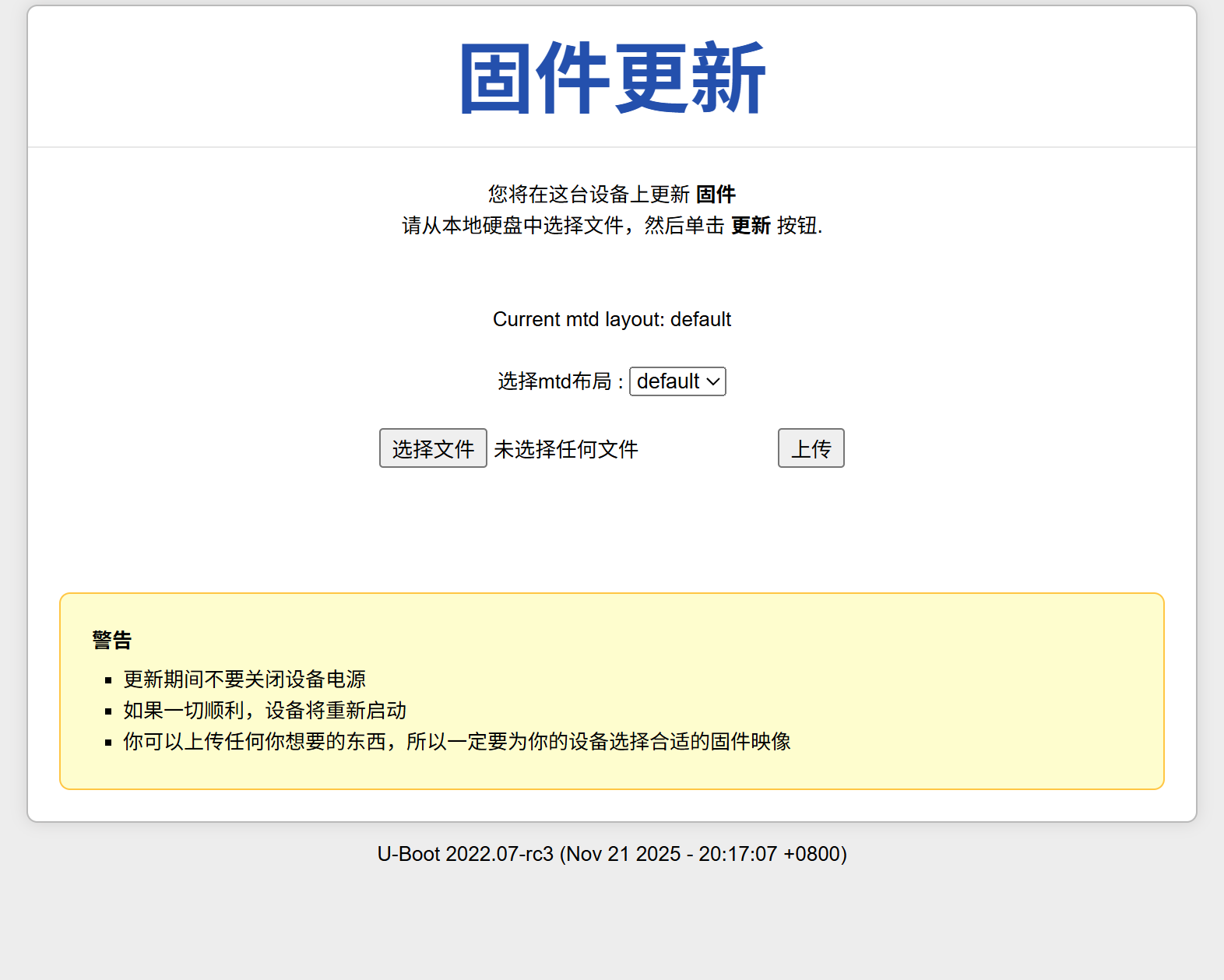
通过浏览器访问http://192.168.1.1,进入到u-boot
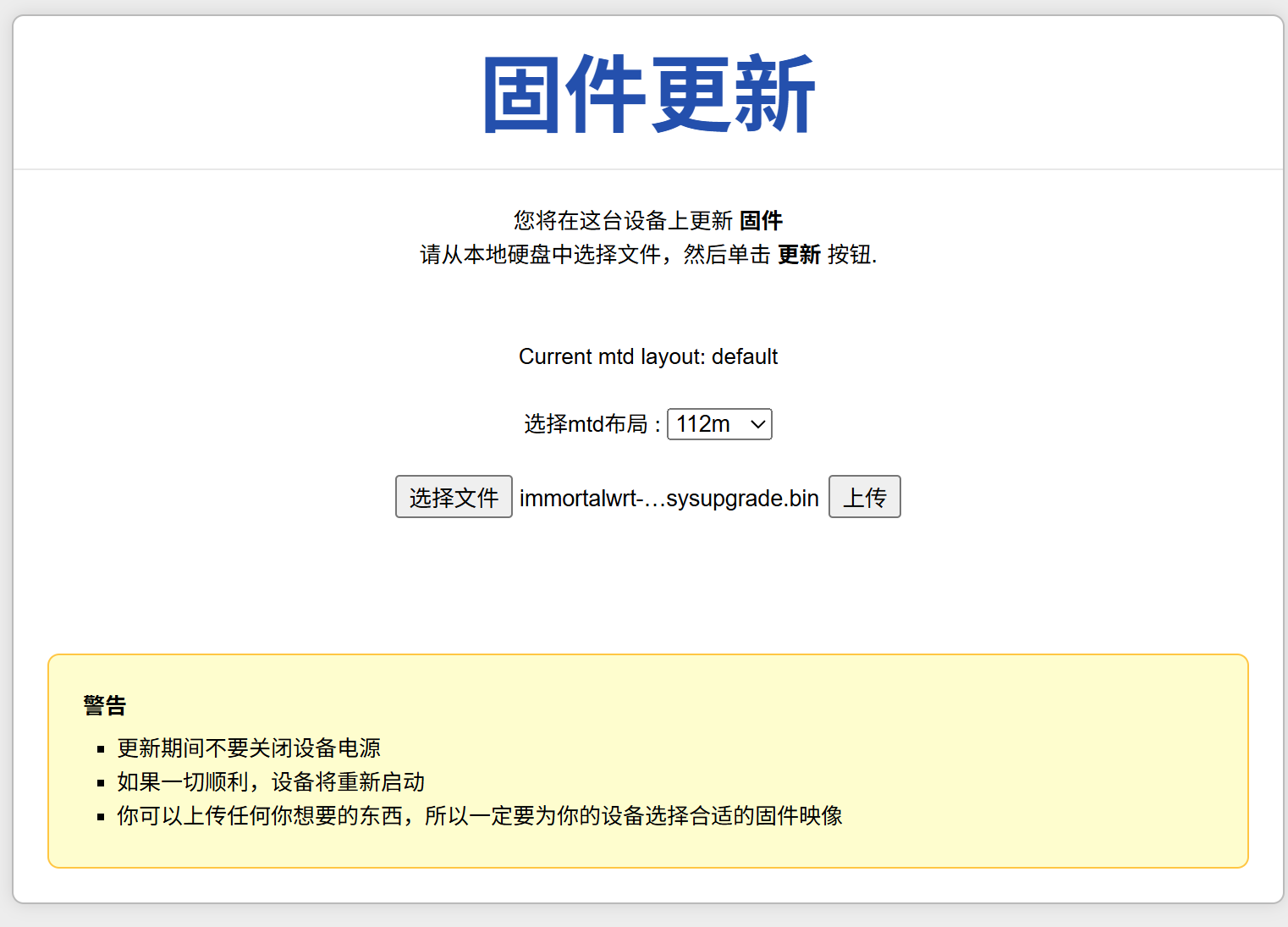
选择112M大分区,刷入 immortalwrt-mediatek-filogic-cudy_tr3000-v1-ubootmod-squashfs-sysupgrade.bin固件
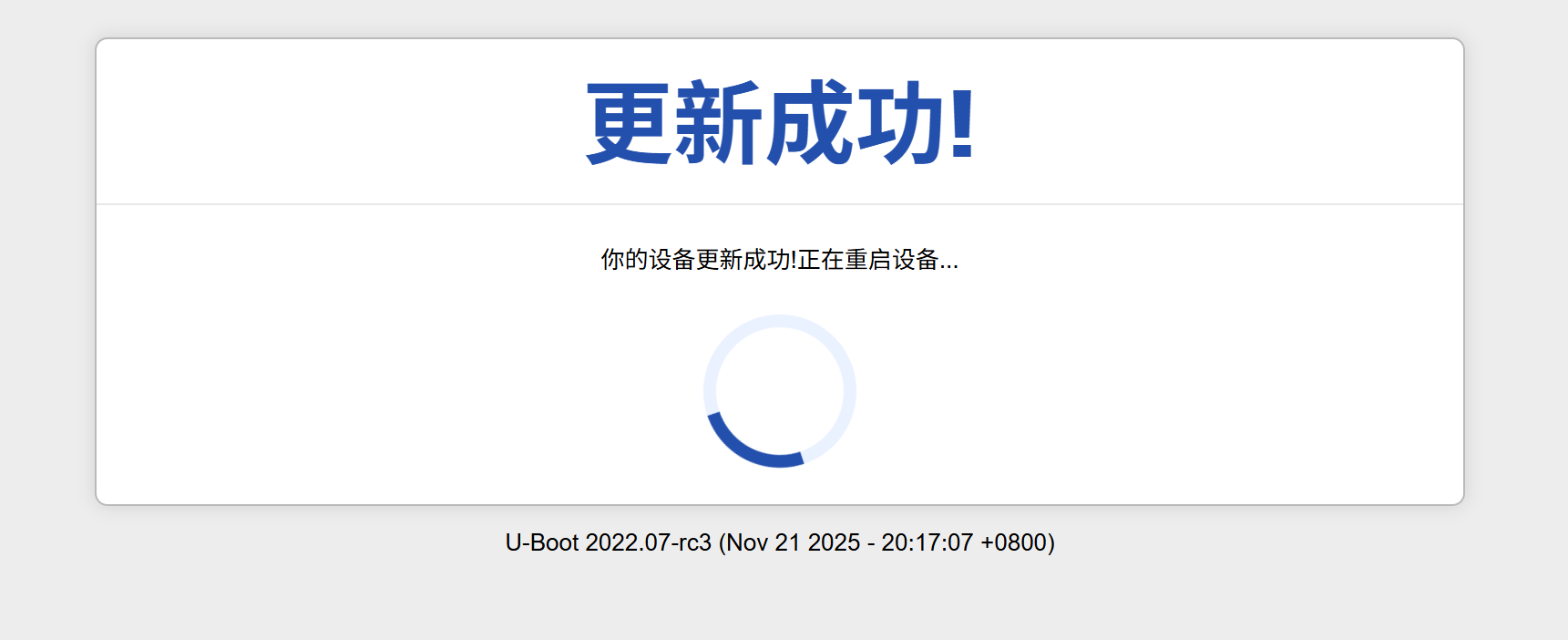
刷入成功等待系统的重启
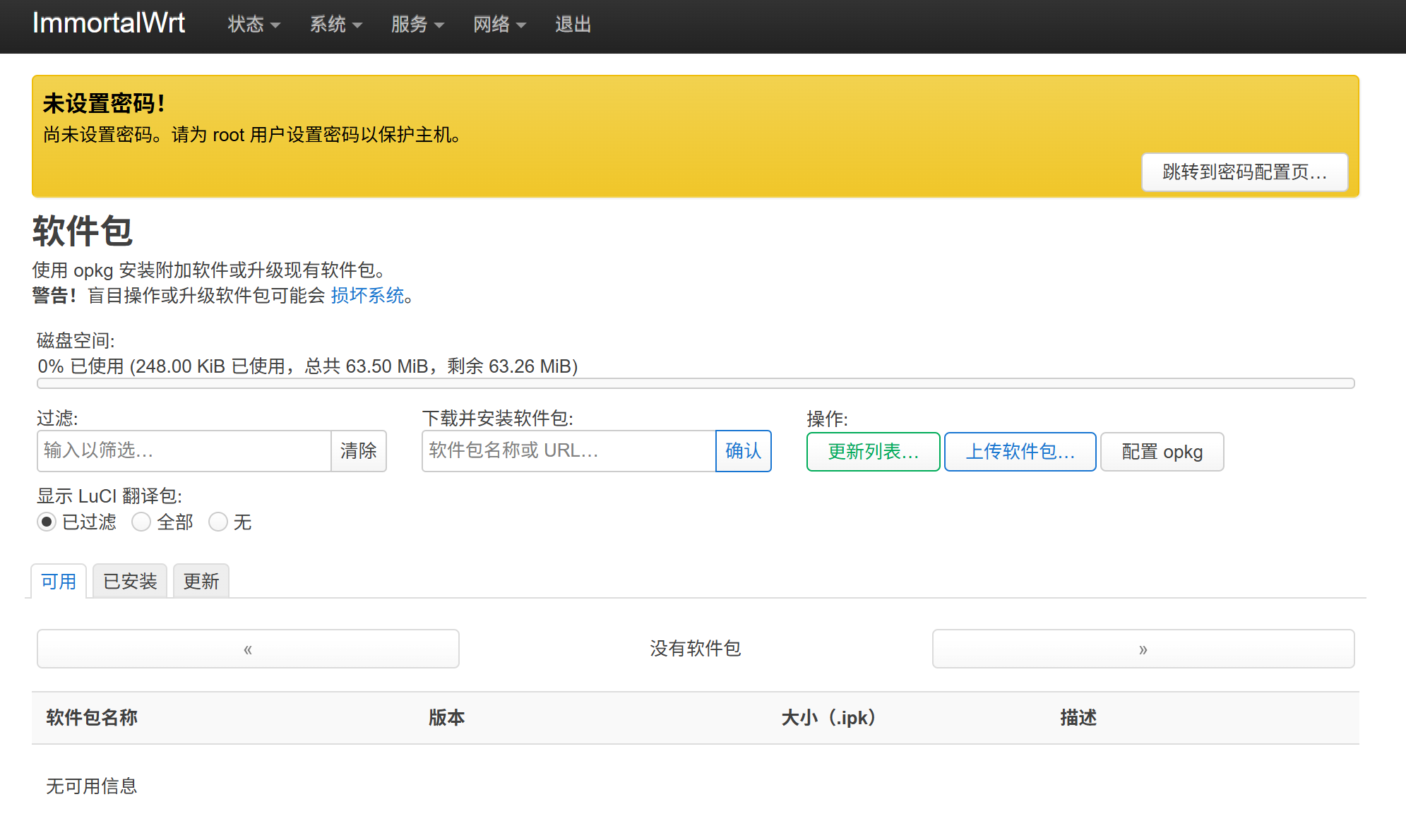
进入系统后可以看到还有 63M 空间可以使用
3. 救砖恢复官方系统
3.1. 救砖准备
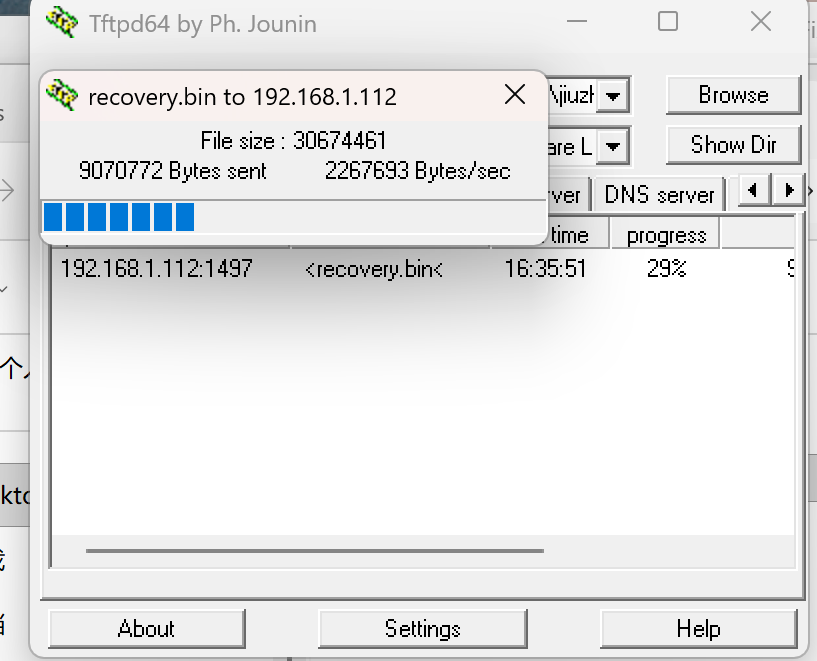
TR3000支持TFTP救砖,在设备无法正常启动时,将一个可用的固件文件传输到设备的内存中,然后由设备执行该文件以恢复其操作系统。需要一下程序和文件:
将程序和固件都放到一个文件夹中,并将固件重命名为recovery.bin。

3.1. 救砖
- 路由器断电。
- 将电脑的其他网络关闭,使用网线将电脑和路由器的LAN口连接,并将电脑的IP地址设置为手动的
192.168.1.88,掩码为255.255.255.0,网管和DNS都为192.168.1.1。 - 按住路由器的reset按键,接上电源,TFTP将自动下载固件到路由器中。这时,松开按键即可,系统将在几分钟后恢复到cudy出厂系统。
3.2. 刷回原厂系统
注意:
刷回原厂系统我并没有实际操作过,可能会存在未知问题;
1 | 恢复备份的 BL2、FIP 分区 |